Senin, 16 Mei 2016

CARA MEMBERSIHKAN MOTHERBOARD

CARA MEMBERSIHKAN MOTHERBOARD

Bahan-bahan
1. Obeng
2. Kuas halus
3. Thermal paste
4. Hapusan pensil
5. Larutan IPA (Beli di toko bahan kimia) Option
Langkah-langkah
1. Lepaskan socket Power pada motherboardSocket Power Motherboard
2. Lepaskan RAM pada motherboard
ram_slot_23. Lepaskan semua card yang ada pada slot.
Slot PCIslots vgaSlot PCI express
4. Lepaskan socket panel pada motherboard (Jangan lupa di catat posisi socket biar tidak lupa atau lihat manual book motherboard) penting….!!!!
Panel Motherboard
5. Lepaskan Kebel IDE (kabel yang terhubung dengan harddisk, cd-rom)
Slot IDE
6. Lepaskan Pendingin processor. “putar semua pengunci pendingin hingga mentok lalu tarik, lihat panah”
Pendingin processor
7. Klo sudah lagi yang menempel pada motherboard. Lepaskan baut yang menempel pada motherboard dengan menggunakan Obeng.
8. Bersihkhan debu yang menempel pada seluruh permukaan motherboard. Komponen yang kecil seperti kapasitor, transistor, regulatordll.
– Yang bertanda Hijau Dibersihkan dengan menggunakan Cairan IPA dengan kuas halus
– Yang bertanda Kuning dibersihkan dengan kuas halus, setelah debunya hilang, lalu di elap *jiahh bahasanya dielap*  dengan menggunakan tissu atau kain halus.
– Yang bertanda Merah Dibersihkan dengan menggunakan kuas halus.
– Selebihnya menggunakan Kuas halus saja
Motherboardklik gambar untuk memperbesar.
9. Bersihkan pendingin processor dengan menggunakan kuas halus.
10. Setelah semuanya sudah bersih dari debu. Pasang kembali motherboard ke dalam casing. Pasang kembali kabel-kabel yang tadi di lepas. pasang kembali Card PCI, VGA, RAM.
Cara Pemasngan Pendingin Processor
1. Beri Thermal paste sedikit saja di tengah-tengah processor (lihat gambar)
thermal paste
2. Putar kembali semua pengunci pendingin processor hingga mentok.
Pasang Pendingin Processor
3. Pasang pendingin. Letakkan pengunci pendingin tepat pada lubang. Lalu tekan. Penekanannya secara menyilang.
Semoga bermanfaat!!!!!

Cara Membersihkan Mouse Komputer

Cara Membersihkan Mouse Komputer


Membersihkan Mouse
membersihkan mouse

Jagalah mouse anda tetap sehat dengan selalu membersihkannya. Selanjutnya agar menggunakan mouses jadilebih nyaman ,mouse perlu dioverclock sesuai kebutuhan. Mungkin anda termasuk orang yang memiliki mouse tak terurus, atau bahkan malah sangat dekil hingga benar benar mirip tikus benaran ? Semua pernah merasakan seberapa besar mouse yang kotor.

Untuk membersihkan mouse tidaklah berat dan melelahkan dari mencuci mobil. Pada saat pemakaian dalam jangka waktu yang lama, debu dan kotoran yang dipungut di atas meja oleh gelindingan bola akan mengotori bola tersebut, dan ini menyebabkan pointer bergeraknya jadi terhambat. Berikut ini yang dapat Anda ikuti untuk langkah langkah permbersihan mouse yang kotor.
1. Semua yang ada di dalam mouse dilepaskan, segala macam sampah, dan bahan yang pekat menentukan bekerja dengan baik atau tidaknya mouse.
Membersihkan Mouse
membersihkan mouse di bagian ball laser
2. Wujud dari kotrnya mouse termasuk pointer yang meloncat-loncat pada layar atau bahkan tidak berkutik sama sekali.
3. Dibutuhkan kain katon atau kapas dan alkohol, sangat di sarankan menggunakan alkohol yang memiliki giycerin (licin0.
4. Lepaskan bola mouse, Biasanya terlebih dahulu melepas gelang pengunci yang terbuat dari plastik dengan jalan memutarnya.
5. Selanjutnya, bersihkan ball dengan sebuah kain pembersih, bersihkan semua sisi
6. kembalikan ball di dalam tempatnya dan putar lempengan untuk menguncinya. Kini, mouse anda jadi bagus kembali.

Namun bila gerakan kursor di layar sudah sangat kasar, kemungkinan besar sdah banyak debu-debu yang mengeras pada sensornya (terutama roller) sehingga membentuk semacam 'daki'. Cara membersihkan mouse daki tersebut caranya sebagai berikut :

  • Buka mur penutup mouse
  • Dengan obeng yang ujungnya lurus atau obeng kembang, perhatikan sisi mouse. Nampak dua gerindingan (roller) yang bergerak horizontal dan vertical. Bagian ini yang biasanya terlihat lebih kotor. Gunakan kain katon dan alkohol secukupnya untuk mengusapnya. Tidak perlu terlalu banyak alkohol asalkan membasahi kainnya saja sudah cukup. Gosol roller sembari memutar sampai semua sisinya
  • Saat kedua roller sudah bersih, keringkan barang sejenak. Tiup lubang bola untuk menghembus debu lalu gosoklah dengan kain non-tiras tersebut, Jika perlu bersihkan dengan memakai kain katun.
  • Bersihkan Juga permukaan penyangga bola. Penyangga ini turut berputar sesuai dengan gerakan bola mouse, sehingga biasanya 'berdaki' juga.
  • Terakhir, bersihkan bola mouse sesuai dengan cara yang telah di tunjukan di atas.
  • Pasang ulang mouse kembali, lalu ujilah mouse tersebut.
Sekian tips bagaimana cara membersihkan mouse yang benar, Semoga bermanfaat :)

Cara Membersihkan Printer Dengan Baik Dan Benar

i Sobat Printer, sekarang Jagoanprinter.com mau kasih tips nih ke kalian bagaimana caranya membersihkan printer dengan baik dan benar. Pemeliharaan dan perawatan rutin printer Anda akan memperpanjang umur printer serta memastikan kualitas cetak tetap prima. Mengetahui bagaimana untuk membersihkan printer Anda mungkin akan terasa sulit tetapi proses yang sebenarnya cukup sederhana dan hanya membutuhkan waktu beberapa menit.
Berbagai jenis printer membutuhkan metodologi pembersihan yang berbeda-beda. Dengan demikian jika Anda bisa mendapatkan pedoman pembersihan untuk model printer yang Anda gunakan, pastikan Anda mengikuti pedoman yang diberikan di dalamnya. Sayangnya, sejumlah produsen hanya memberikan akses pedoman tersebut ke teknisi bersertifikat tertentu.
clean 1
Cabut printer anda dari sumber listrik. Karena Anda akan bekerja di dalam bagian dari peralatan listrik, lebih baik mencabut printer lebih dahulu. Menghilangkan risiko anda tersengat listrik dengan mengambil tindakan pencegahan ini. Tunggu beberapa menit agar printer menjadi dingin sebelum dibersihkan.

Metode 1: Langkah Umum untuk Pembersihan Printer inkjet


  • Hilangkan debu.
clean 2
Beli sekaleng semprotan udara dari toko peralatan kantor setempat atau toko barang umum. Semprot secara rutin di dalam dan sekitar printer untuk menghilangkan debu baru dan untuk mencegah penumpukan debu.
  • Bersihkan interior dengan kain yang lembut.
clean 3
Gunakan kain lembut dan alkohol atau Windex untuk membersihkan lapisan interior. Bahan pembersih lainnya dapat memberikan risiko menggores bagian-bagian dalam printer atau luntur. Larutan cuka / air dengan takaran sama merupakan solusi pembersih lainnya. Untuk alasan keamanan, jangan gunakan cairan langsung ke dalam mesin. Tuangkan ke kain terlebih dahulu. Juga gunakan kain lembut untuk membersihkan pisau karet pada kartrid tinta.
  • Bersihkan bagian luar printer.
clean 4
Gunakan kain lembut basah untuk menyeka bagian luar printer juga.
  • Bersihkan printhead.
clean 5
Printhead merupakan bagian yang menyemprotkan tinta ke kertas. Bagian ini dibersihkan dengan menggunakan program di komputer Anda. Pergi ke Control Panel dan kemudian Printing Preferences. Setelah Anda memilih printer, komputer akan memandu Anda melalui proses pembersihan printhead. Printer akan mencetak halaman uji untuk membandingkan dengan gambar pada layar. Mungkin diperlukan beberapa pembersihan untuk benar-benar membersihkan kepala cetak jika sangat kotor.
  • Jika printer memiliki pilihan membersihkan diri di menu, pilih dan biarkan berjalan dengan sendirinya.
Ini cukup akan membersihkan printer Anda. Pertimbangkan pembersihan cartridge inkjet untuk membersihkan nozel yang tersumbat. Lembar pembersih khusus juga tersedia untuk membersihkan rol cetak.

Metode 2 : Membersihkan Rollers

Sangat penting untuk membersihkan rol printer Anda jika Anda menginginkan printer Anda berfungsi optimal setiap saat. Ini akan membantu menghilangkan masalah kertas tidak tertarik serta kemacetan kertas. Ikuti petunjuk di bawah ini :
  • Lepaskan kabel daya dari catu daya utama.
clean 7
  • Buka casing printer dan menampakkan rol.
clean 8
  • Ambil kertas yang mungkin masiih ada tray input.
clean 9
  • Gunakan satu tangan untuk mengambil kain basah pada roller dan gunakan tangan yang lain untuk secara fisik memutar roller terhadap kain. Lakukan ini berulang kali sampai Anda yakin bahwa roller telah bersih.
clean 10
  • Letakkan kembali kertas di atas tray input.
clean 11
Pasang kembali casing printer dan masukkan kembali kabel power ke printer. Sebelum melanjutkan pekerjaan pencetakan seperti biasa, tes mencetak beberapa dokumen untuk memastikan bahwa rol telah dibersihkan. Jika rol tidak dapat menarik kertas, itu merupakan indikasi bahwa rol masih tidak bersih.

INILAH CARA MEMBERSIHKAN LAPTOP YANG BENAR

cara membersihkan laptop yang benar
1. sebelum dibersihkan, sebaiknya nonaktifkan dulu laptop kamu. Serta jangan lupa mencabut semua kabel data dan flashdik yang menancap.
2. persiapkan kain yang bersih dan lembut, disarankan memakai kain lap microfiber. Murah kok harganya, saya beli kemarin cuma Rp. 28.000 dapat 2. Atau alternatif lainnya, bisa menggunakan kain katun atau kain yang biasa kamu pakai untuk membersihkan kacamata.
Tapi, kalau berdasar pengalaman sih lebih baik menginvestasikan sedikit uang untuk membeli kain microfiber yang dikenal anti lecet untuk membersihkan laptop, smartphone, tablet dan gadget lainnya asalkan perawatannya benar. Bisa dibeli dengan mudah di FJB Kaskus ataupun di toko online yang lain. Nanti akan saya share bagaimana cara merawat kain microfiber yang benar agar selalu aman buat membersihkan laptop.
3. Untuk bagian luar laptop, bisa anda bersihkan dengan kain microfiber kering atau dibasahi pakai air sedikit. langsung saja lap semua bagian secara merata.
Cara membersihkannya sebaiknya satu arah, misalnya dari kanan ke kiri atau dari atas ke bawah. Lakukan secara lembut dan jangan menekan terlalu keras.
4. jika memutuskan untuk memakai cairan pembersih laptop yang tersedia di toko komputer. Maka sebaiknya jangan disemprotkan langsung ke bagian laptop akan tetapi ke kainnya.
Dan perlu diperhatikan pula untuk menghindari penggunaan alkohol dan zat lainnya yang mempunyai kandungan amoniak terutama untuk membersihkan bagian layar. Karena berpotensi bisa merusak lapisan anti-reflective layar laptop kamu.
5. untuk membersihkan bagian keyboard juga langsung saja dilap sama kain microfiber kering agar debu yang menempel hilang. Jangan lupa membalikkan keyboard agar debu dan noda yang ada di sela-sela berjatuhan. Bisa pula menggunakan kuas kecil atau vacuum cleaner mini.
Tapi, lebih disarankan untuk selalu mengenakan keyboard protector agar keyboard senanatiasa dalam keadaan bersih dari debu. Murah kok harganya cuma sekitar Rp. 50 ribu dan bisa dipakai selama bertahun-tahun.
6. Untuk bagian layar kamu bisa mengusapnya dengan kain microfiber kering secara lembut agar debu yang menempel rontok. Pada kain bisa juga ditambahkan sedikit cairan pembersih agar lebih mudah membersihkannya. Lakukan pengelapan dengan satu arah secara lembut.
7. Setelah semua bagian laptop sudah dibersihkan, jangan tergesa-gesa untuk menyalakan akan tetapi pastikan bahwa cairan pembersih sudah benar-benar kering. Diamkanlah dulu selama beberapa menit.

Cara Membersihkan Keyboard Laptop Dengan Benar

Cara Membersihkan Keyboard Laptop Dengan Benar

Cara Membersihkan Keyboard Laptop – Laptop terdiri dari berbagai komponen utama. Dan komponen tersebut memiliki berbagai fungsi yang berbeda. Sehingga jika laptop tersebut tidak dapat berfungsi maka ada beberapa kemungkinan yang menyebabkannya. Sehingga agar komponen laptop tersebut dapat terjaga dengan baik. Maka anda harus melakukan berbagai cara perawatan yang rutin guna mendukung dan memperpanjang umur dari leptop tersebut. Termasuk dalam membersihkan keyboard laptop. Berikut ini saya akan memberikan beberapa cara membersihkan keyboard laptop secara benar.


Untuk langkah yang pertama yang harus anda lakukan adalah matikan terlebih dahulu power yang ada pada laptop dan juga cabut charger dan seluruh kabel USB yang terpasang pada laptop tersebut sebelum anda membersihkan keyboard laptop tersebut. Kemudian langkah sederhana yang dapat anda ambil adalah dengan memiringkan laptop tersebut dan kemudian tipu secara perlahan-lahan guna menghilangkan debu yang masih tersisa di sela-sela keyboard.
Kemudian cara membersihkan yang kedua adalah dengan membersihkan batasan atau tepi pada keyboard dengan menggunakan ujung sendok the yang dilapisi dengan sedikit kain lembut yang sidikit basah. Hal ini guna meminimalisir  terjadinya air yang masuk kedalam laptop. Kemudian untuk cara selanjutnya anda bisa menggunakan penyedot debu mini untuk menghilangkan seluruh partikel kotoran yang masih berada di dalam dan diatas keyboard. Untuk solusi lainnya anda bisa menggunakan mesin pengering rambut untuk meniup kotoran yang berada di sela-sela keyboard agar dapat keluar.
Kemudian, jika keyboard telah selesai di bersihkan. Maka gunakanlah keyboard protector untuk mencegah debu yang sudah keluar kembali lagi kedalam keyboard ketika anda gunakan. Biasanya keyboard protector terbuat dari bahan karet yang dapat menmpel di tepi keyboard. Sehingga secara tidak langsung kotoran atau debu yang biasanya berada di sela-sela keyboard tidak dapat kembali lagi di dalam keyboard.

Cara install Macromedia Dreamweaver 8

Cara install Macromedia Dreamweaver 8

Di posting gue yang ke 51 gue mau ngasih tau cara instal dreamweaver 8 nih, yuk mari simak J
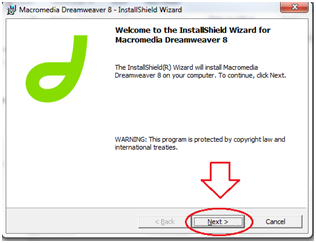
Pertama klik 2 kali pada mentahannya (Dreamweaver 8)
Kemudian klik Next
Selanjutnya klik I Accept terus klik Next
Lalu beri tanda centang pada cr eate shortcut on desktop langsung klik Next
Kemudian klik Next
Klik instal
Tunggu sampai proses instalasi selesai
Klik finish
Selesai semoga bermanfaat

Cara menginstall Teamviewer 11 pada windows 7

Cara menginstall Teamviewer 11 pada windows 7

Mengendalikan PC dari jarak jauh melalui internet. Bagaimana? Menarik bukan? Hal itu dapat kita lakukan dengan menggunakan aplikasi satu ini, yaitu Teamviewer.

Nah, pada postingan kali ini saya akan membahas atau memberitahu tentang bagaimana cara menginstal software satu ini.

Langkah-langkahnya adalah sebagai berikut.

1. Pertama, yang harus dilakukan adalah tentu saja mendownload installernya. Dapat didownload melalui link ini http://www.teamviewer.com/id/download/windows.aspx


2. Setelah download, buka aplikasi yang telah didownload. Maka akan muncul tampilan seperti ini


Pada tampilan diatas, pilih Basic installation di How do you want to proceed? dan kemudian pilih jenis Personal/Non-commercial use di How do you want to use Teamviewer? Kemudian acept-finish. Tunggu beberapa saat sampai aplikasi tersebut terinstall pada komputer kamu.

3. Setelah selesai install, maka akan muncul tampilan seperti ini


Nah, sekarang Teamviewer sudah berhasil terinstall dikomputer kamu. Ketika kamu ingin mengendalikan komputer atau perangkat mobile lain melalui komputer kamu, maka kamu dapat memasukkan ID komputer atau perangkat mobile lain itu pada kotak Partner ID.